社群視覺新招:讓液體從 IG 貼文流出來(附指令教學)
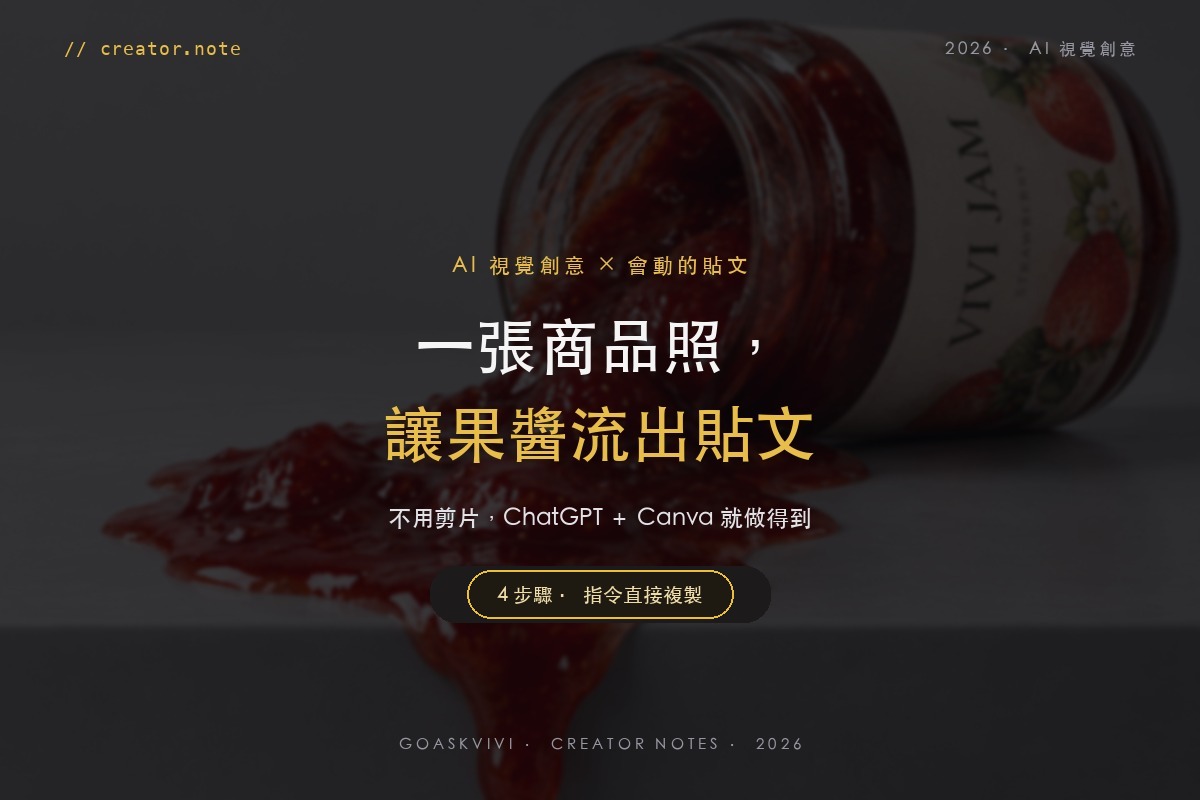
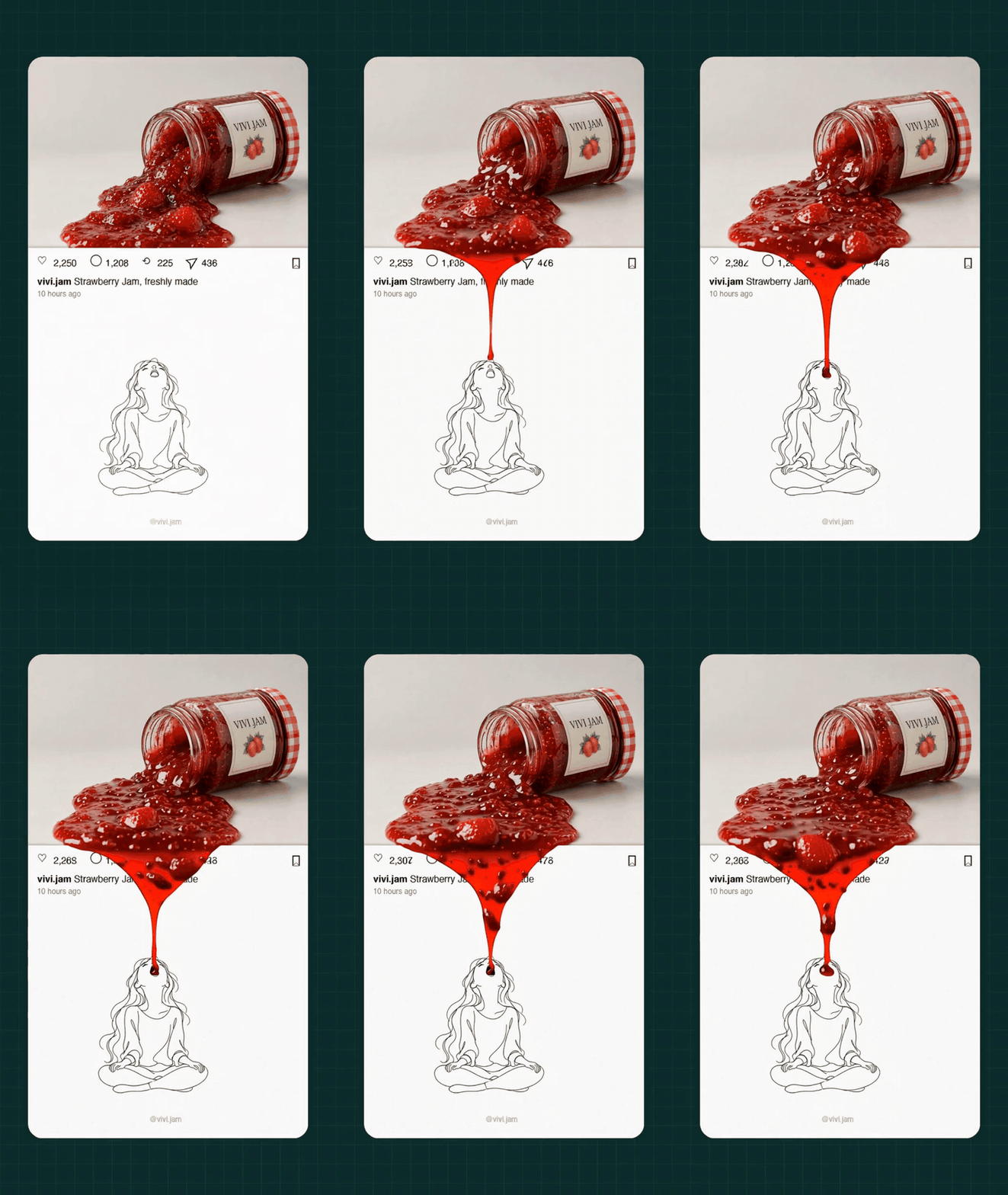
先講結論:那天我在 IG 滑到一支影片,果醬從一則貼文裡流出來,穿過底下的愛心和留言,剛好掉進一個手畫小女孩的嘴裡。我研究了一晚,發現不用剪片、也不用會設計:ChatGPT 畫兩張圖、Canva 排一下,再用一句指令讓它動起來,就做得出來。三段指令我都放在文章裡,直接複製就能用。
我發現啊,這種影片最厲害的地方,不是特效本身。
是「穿越」。上面是一張真的商品照,下面是一個手畫的小人,中間隔著 IG 的愛心、留言、分享那一排。果醬一穿過那一排,照片的世界和手繪的世界就接起來了,人就會忍不住再看一次。
所以我自己動手試了一遍,把每一個畫面都截下來給你。
這篇文章能回答你的 3 個問題
- 這種「會動的貼文」到底是怎麼做的?
- 不會剪片、不會設計,要用哪些工具?
- 沒有 Canva 付費版,也做得到嗎?
這種會動的貼文,其實只有三件事
拆開來看,就是兩張圖、一個排版、一句讓它動起來的指令。你會用到 ChatGPT(免費版也可以)、Canva,還有一張「IG 貼文框模板」,第二步可以直接下載。
第一步:先請 ChatGPT 畫兩張圖
打開 ChatGPT,在最下面的輸入框貼上這段,按 Enter:
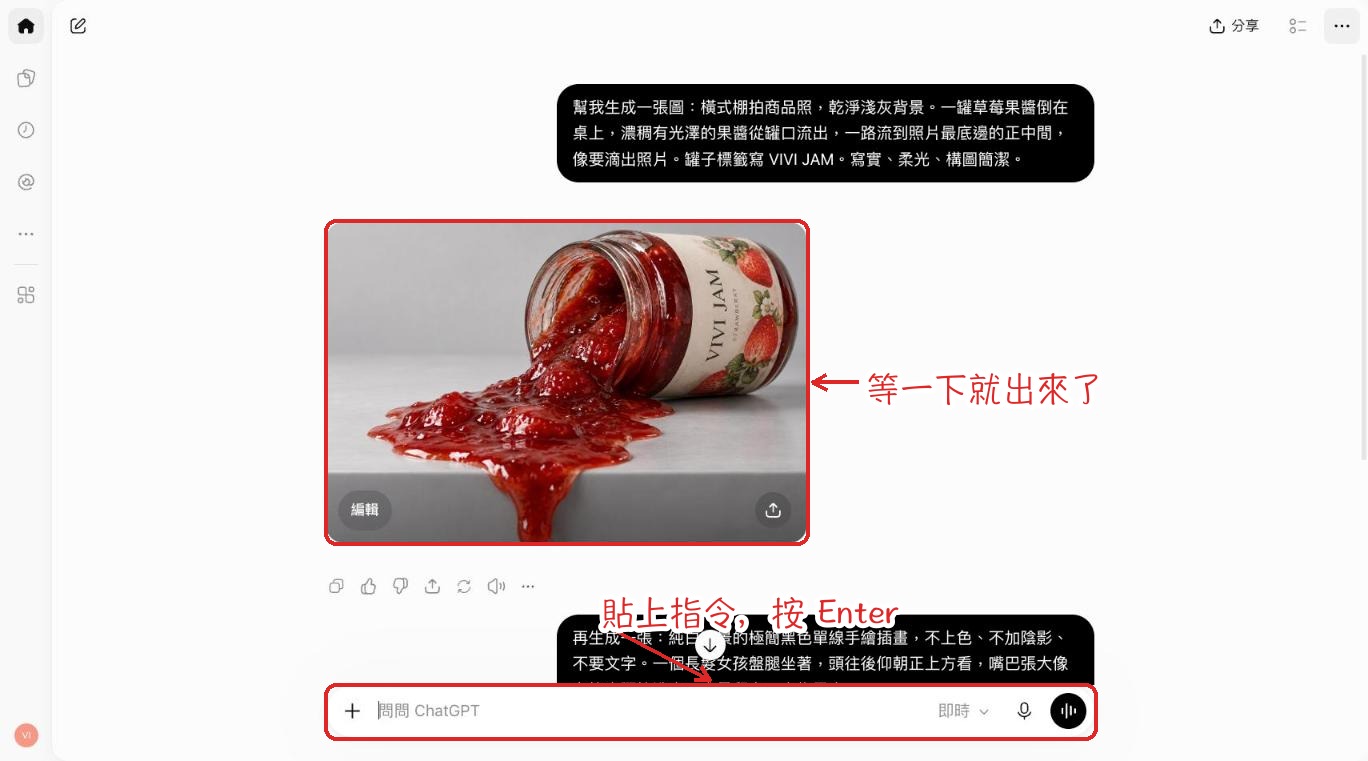
這段裡最重要的是「一路流到照片最底邊的正中間」,等一下果醬才有地方流出去。換成你自己的商品,把「草莓果醬」換掉就好。
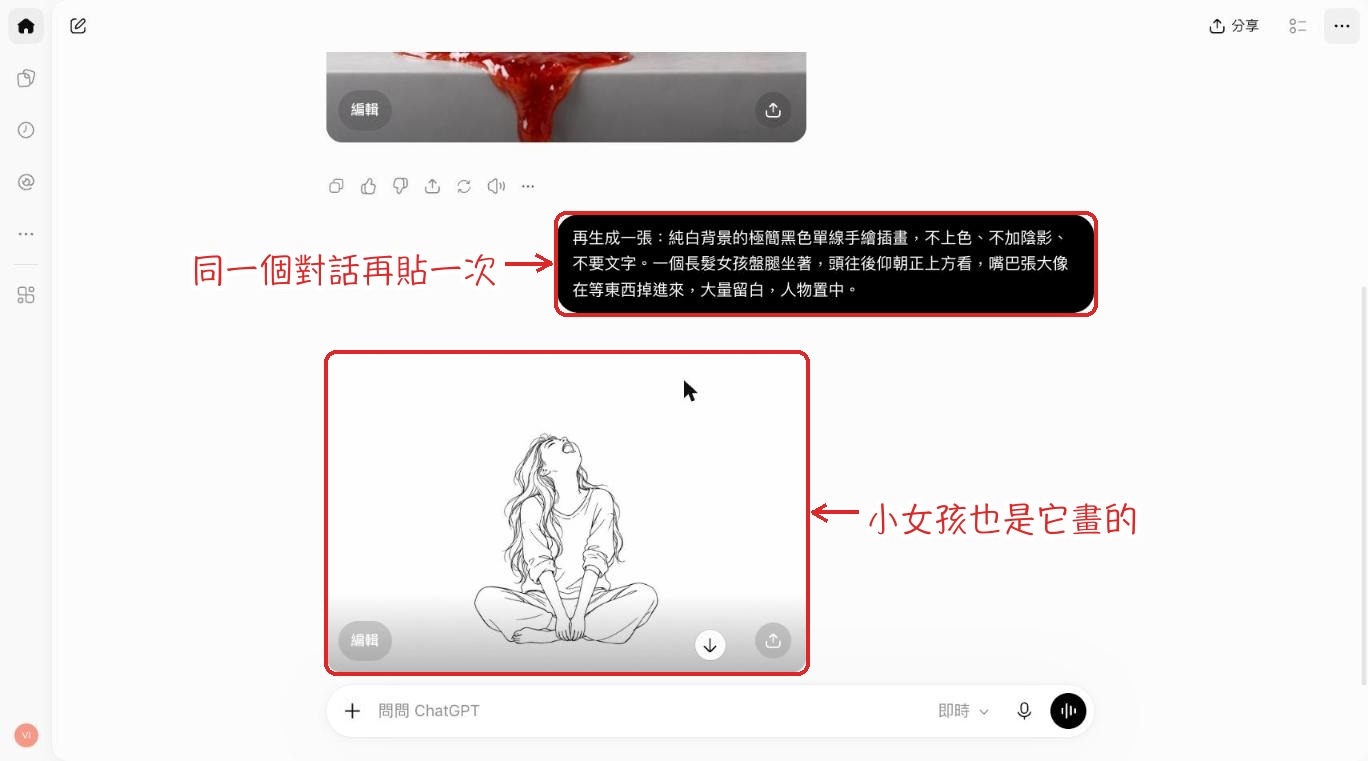
接著不用開新對話,在同一個對話再貼第二段。那個盤腿坐、仰頭張嘴的小女孩,就是這一段請 ChatGPT 畫的:
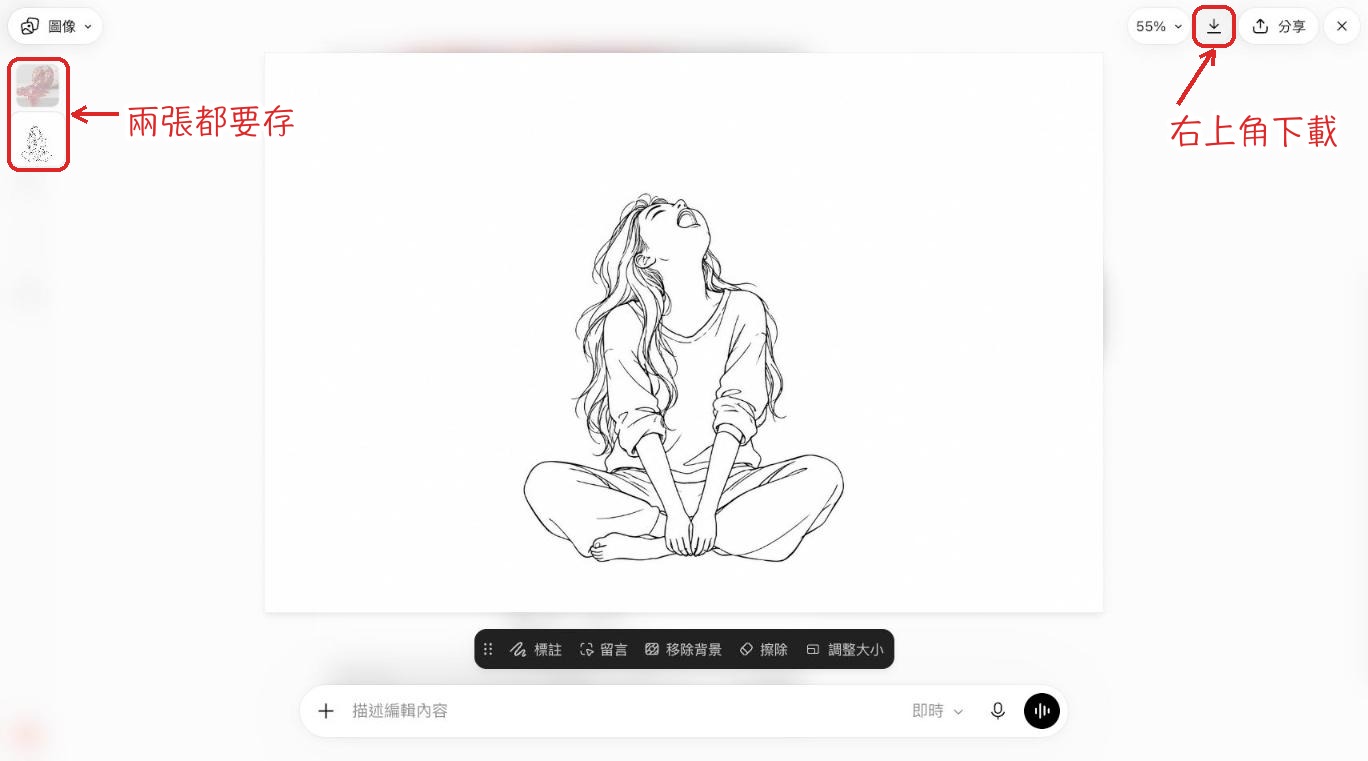
兩張都出來之後,點一下圖片放大,右上角就有下載。左邊的小圖可以切到另一張,兩張都要存起來。
第二步:在 Canva 排成一則「IG 貼文」
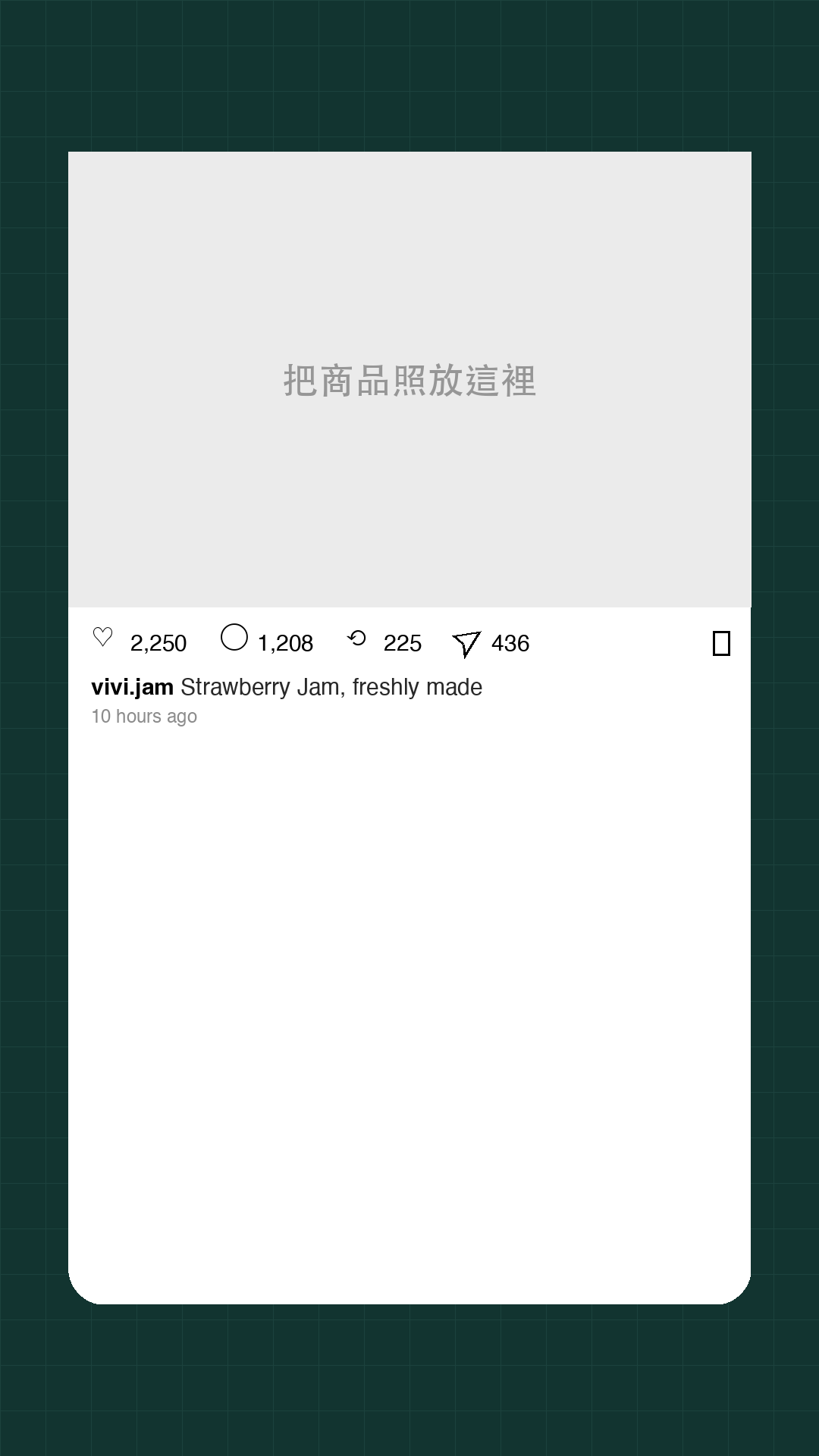
這一步是整支影片好不好看的關鍵。很多人以為那排愛心、留言是 AI 畫的,其實不是:它在一張「IG 貼文框模板」上。Canva 要做的,就是把商品照、模板、小女孩這三樣疊在一起。
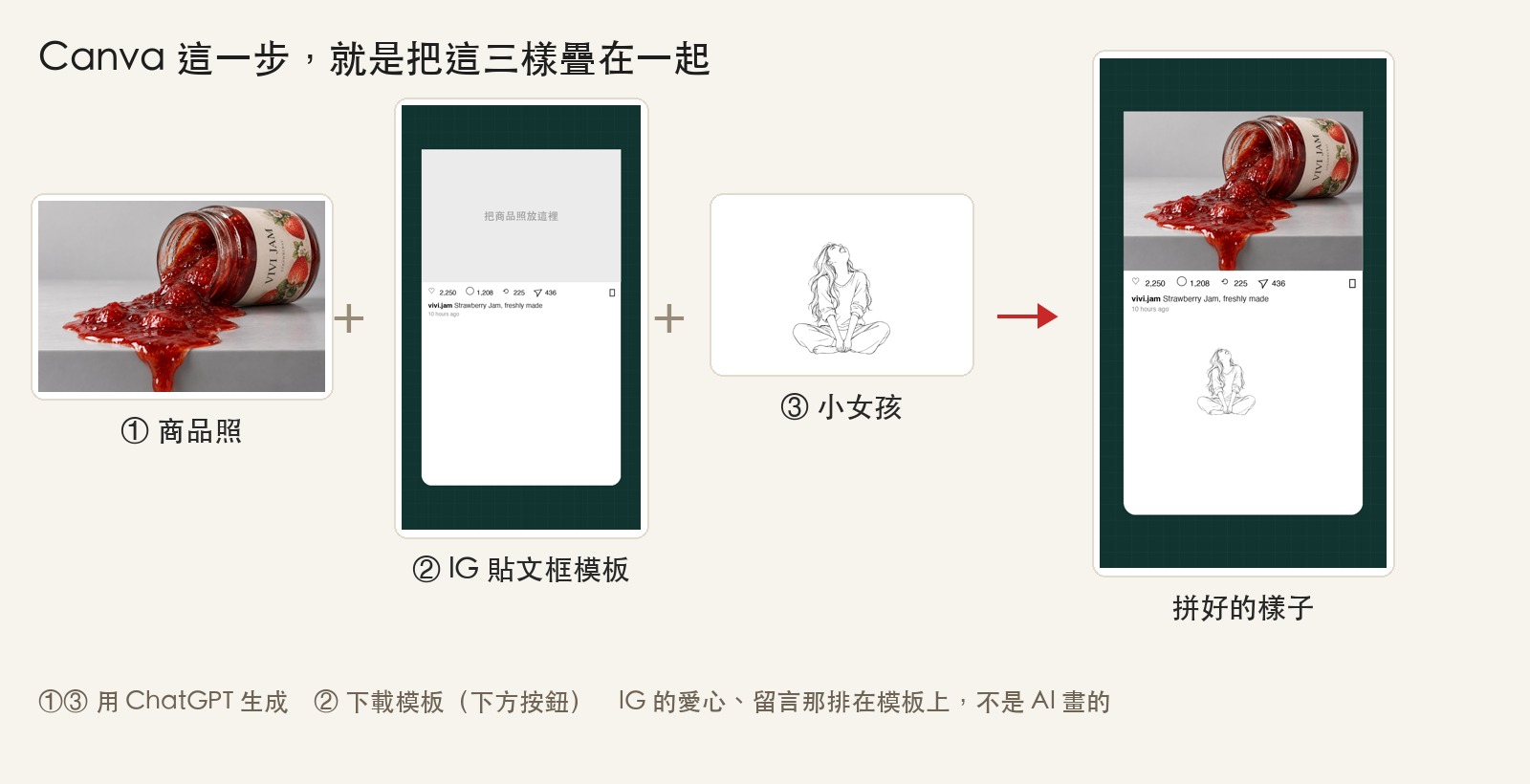
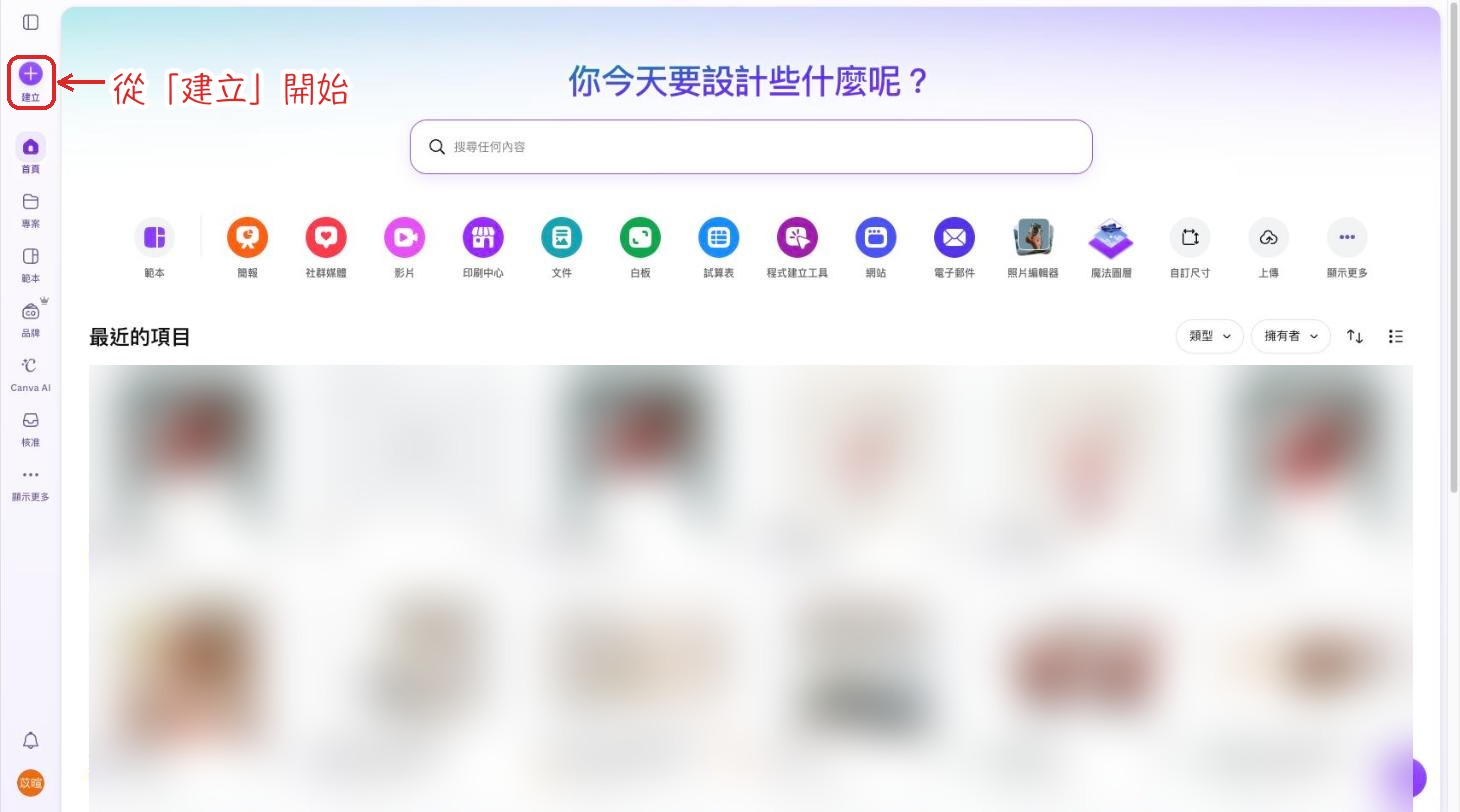
模板上方那塊灰色寫著「把商品照放這裡」,等一下商品照會剛好蓋在上面;小女孩放在下方的白色區域。先把模板下載到電腦,然後打開 Canva,從左上角的「建立」開始。
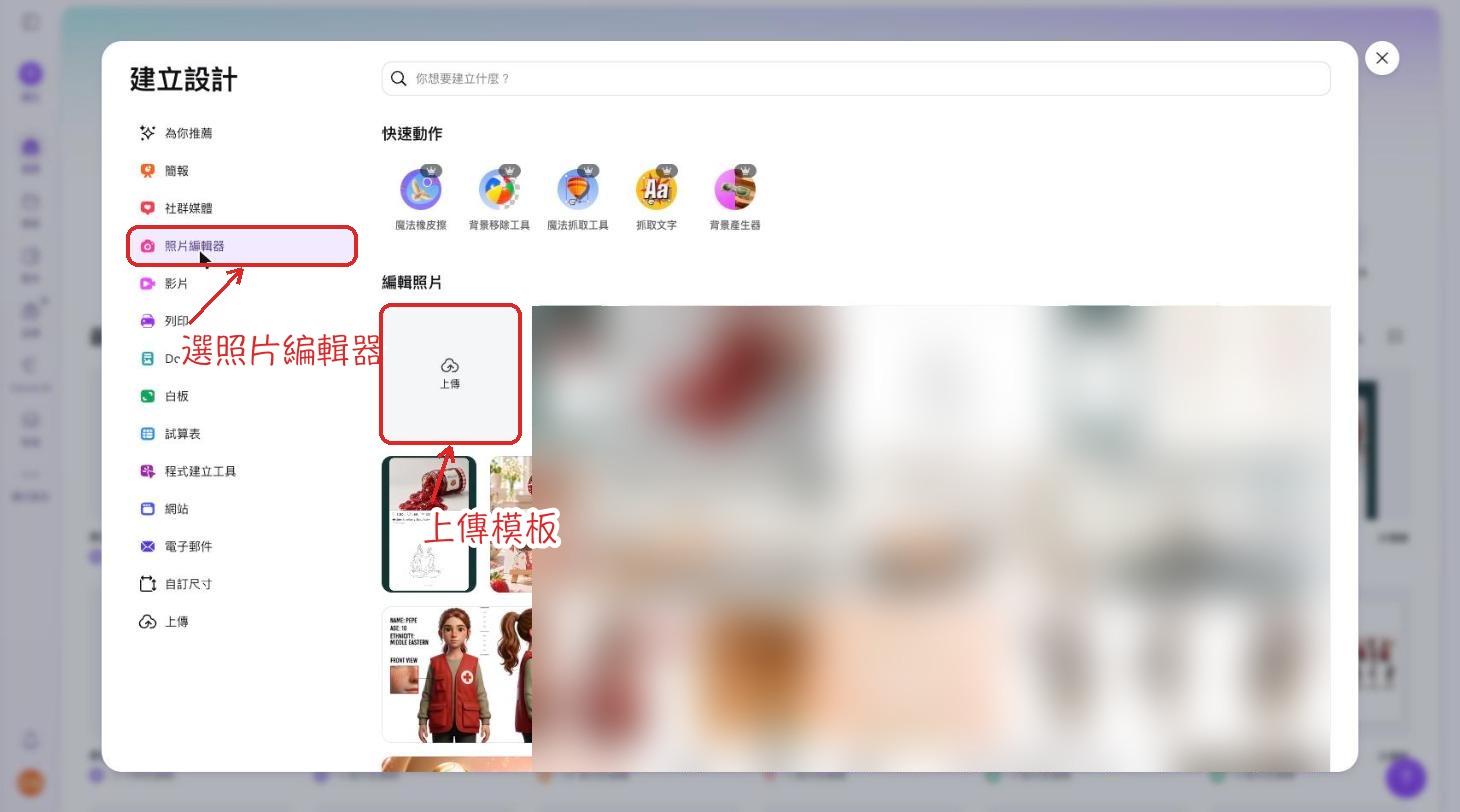
左邊選「照片編輯器」,按「上傳」選剛剛下載的 IG 貼文框模板,再按右上角的「建立設計」。這樣模板就會變成整張畫布的底圖。
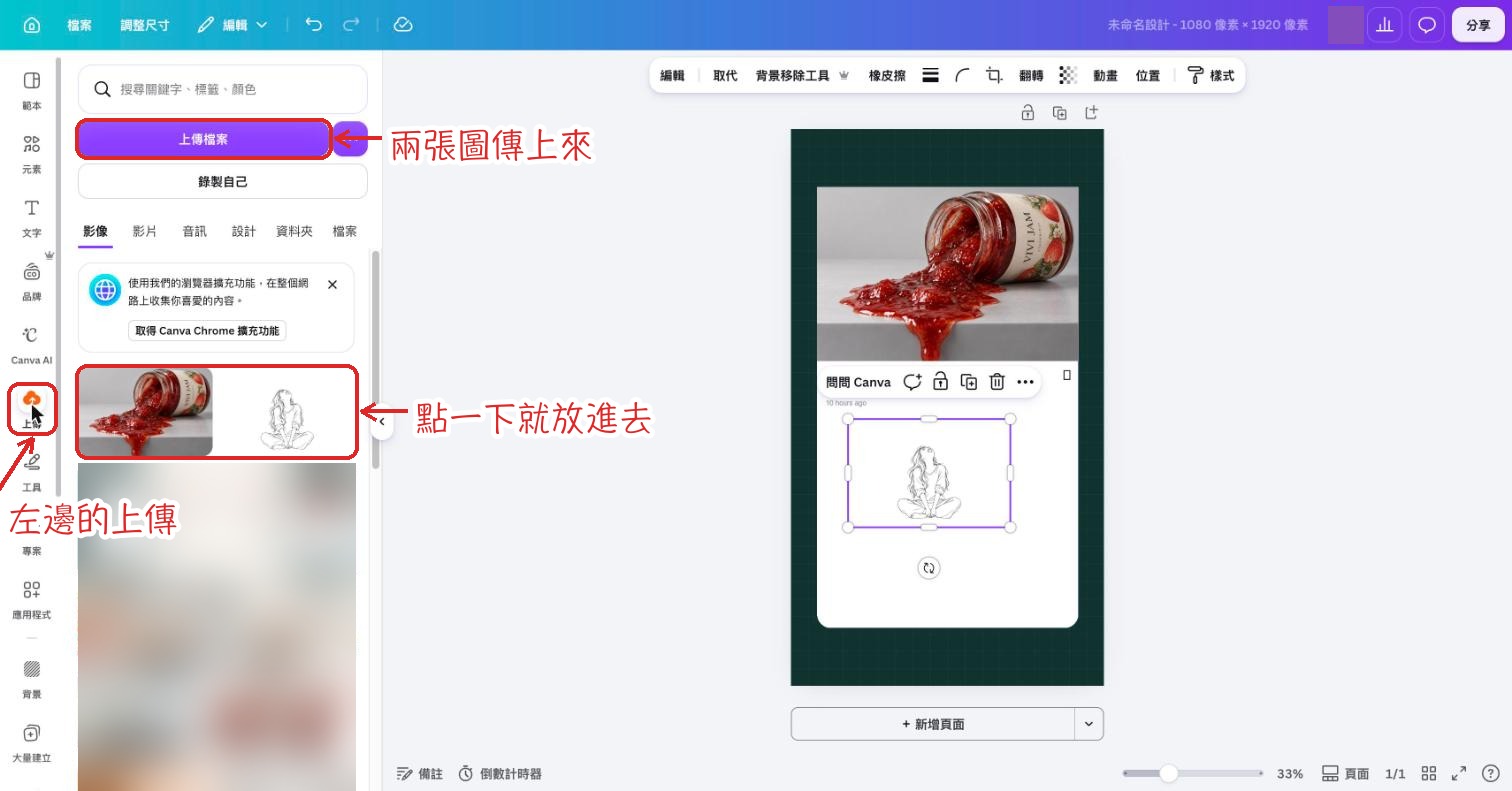
進到編輯畫面後,按最左邊工具列的「上傳」,把第一步從 ChatGPT 存下來的商品照和小女孩傳上來。點一下縮圖,圖就會放進畫面裡。
位置我不用手拖,直接打數字最準。先點一下商品照,再按上方工具列的「位置」。
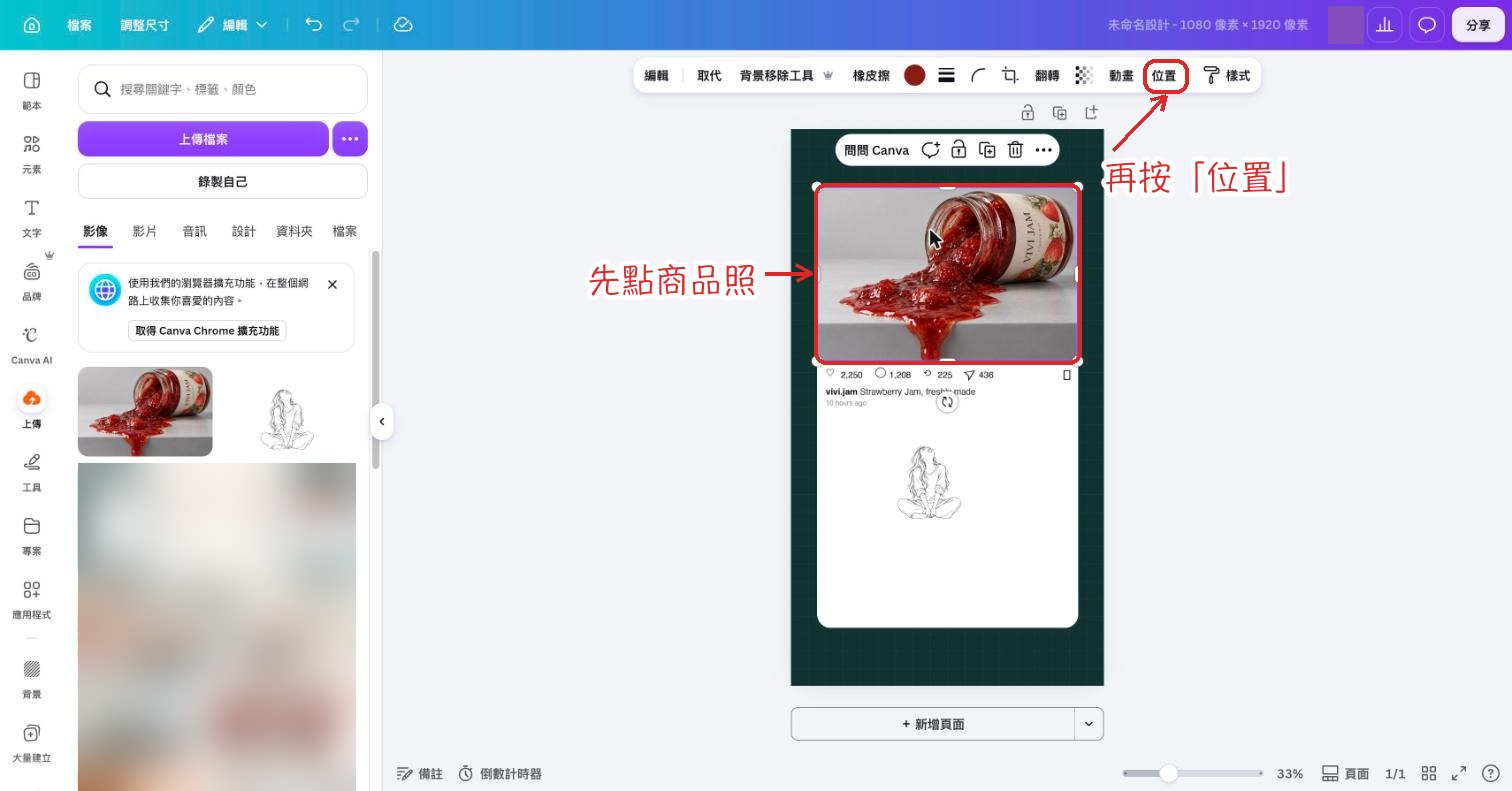
左邊會出現位置面板。記得先按鎖頭把比例鎖住,不然圖會變形,然後照這樣填:
| 寬度 | X | Y | |
|---|---|---|---|
| 商品照 | 900 | 90 | 200 |
| 小女孩 | 560 | 197 | 1000 |
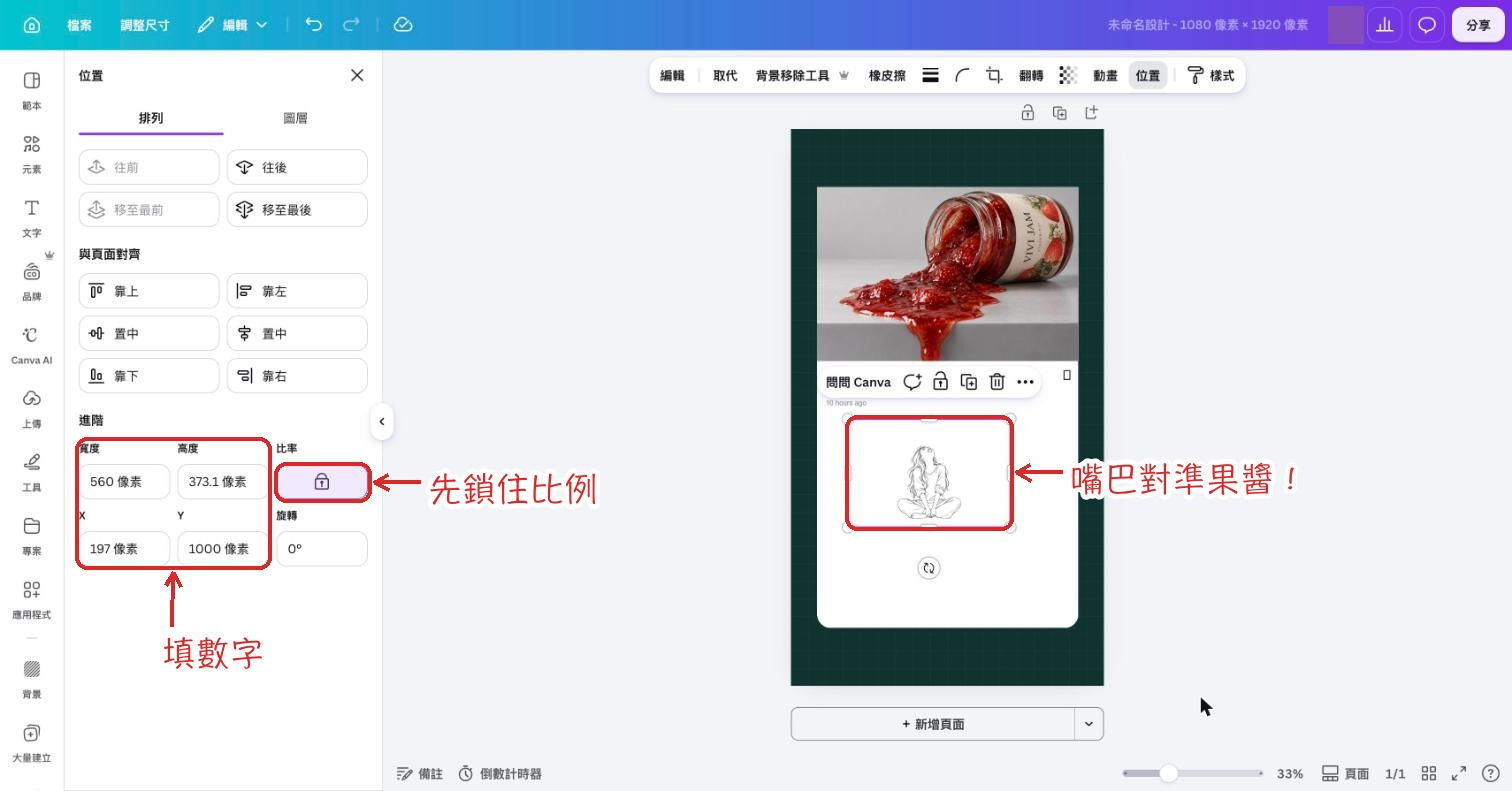
商品照填完,會剛好蓋住模板上的灰色空位。再看一眼:小女孩的嘴巴,要剛好在果醬流下來的正下方。差一點的話,左右調一下 X 就好。
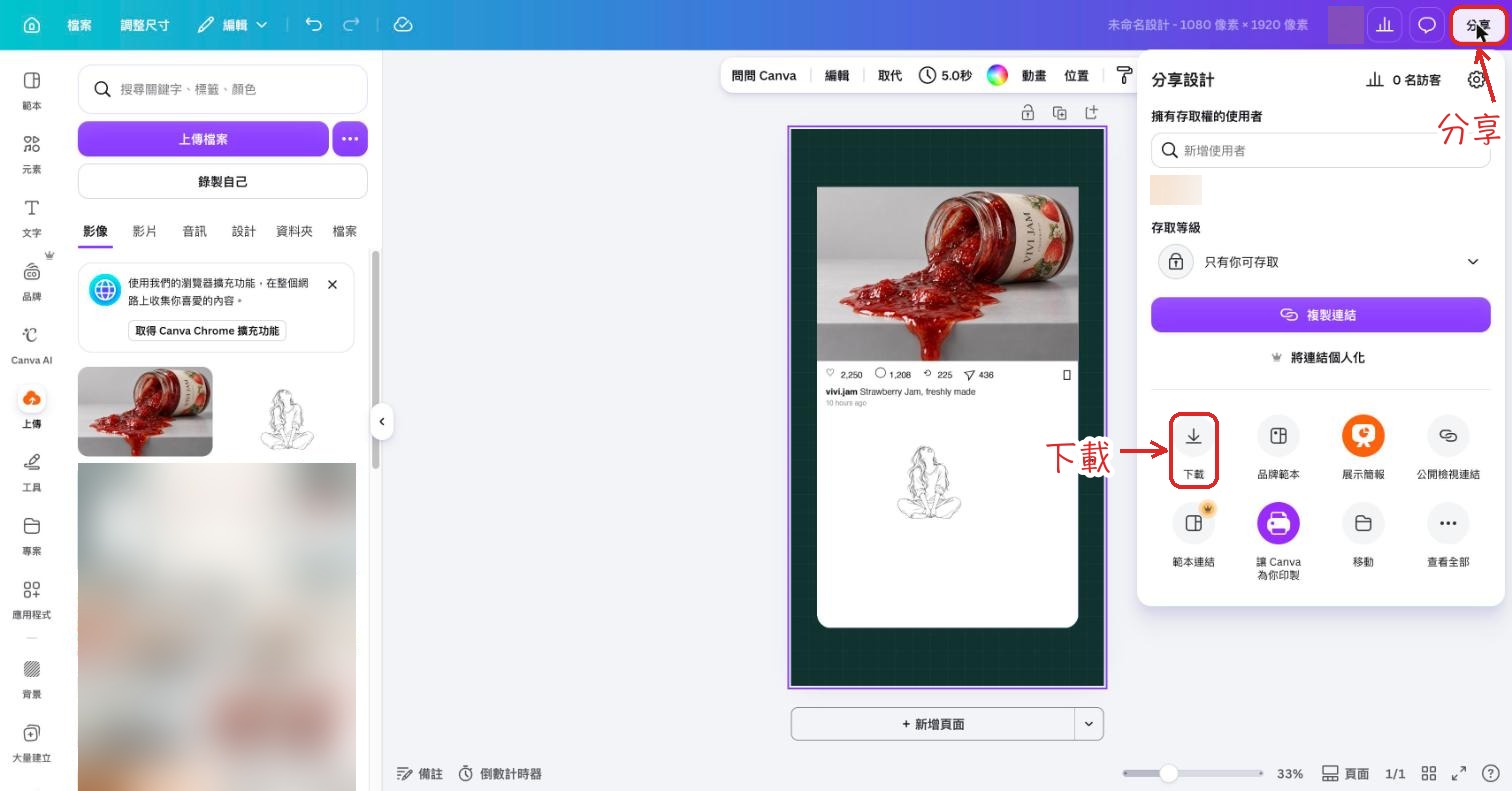
排好之後按右上角的「分享」,再按「下載」。
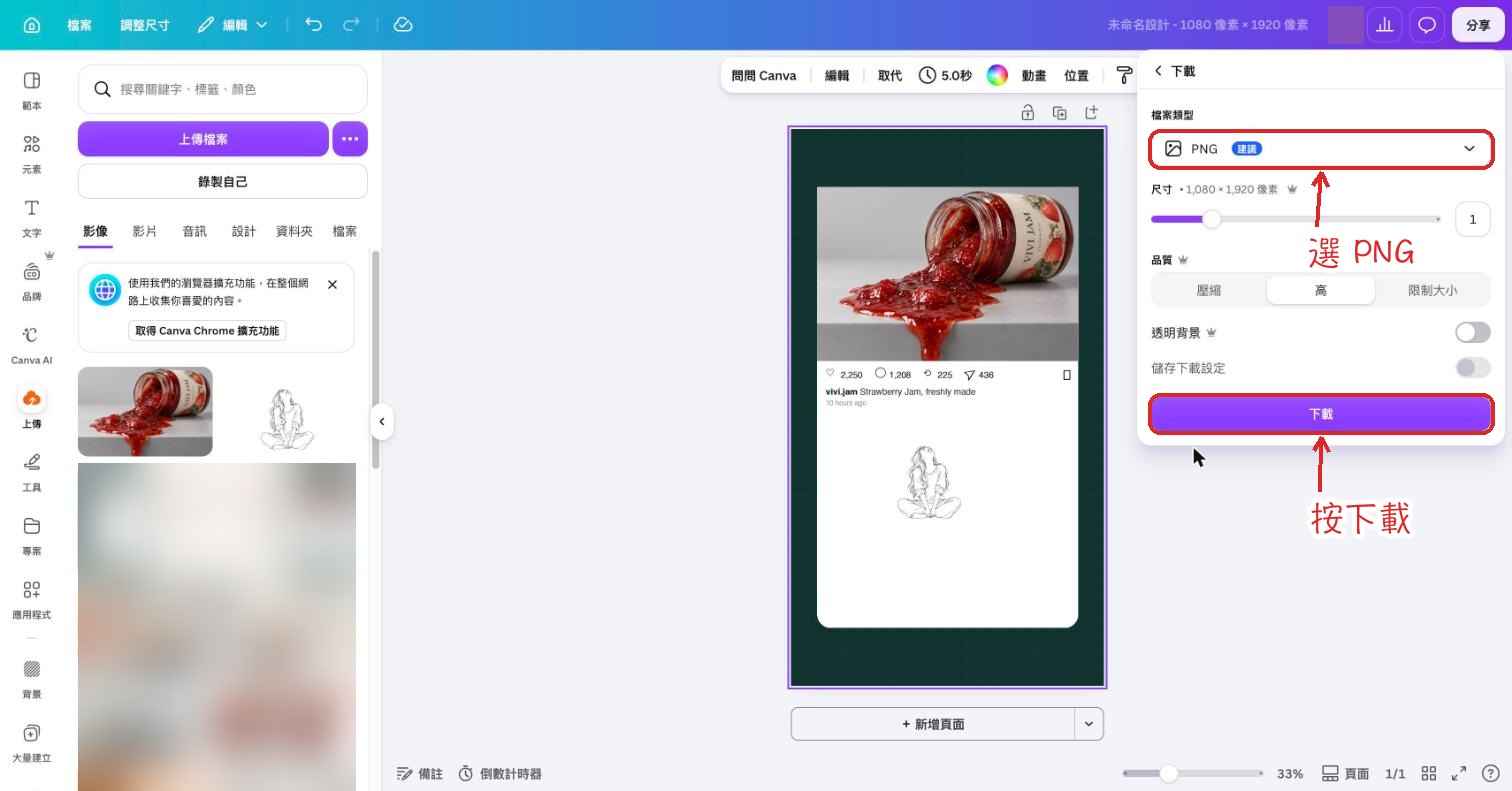
檔案類型選 PNG,按下載,排好的圖就存起來了。
第三步:一句指令,讓它動起來
回到 Canva,一樣「建立」→「照片編輯器」,這次上傳剛剛存的 PNG,按「建立設計」。
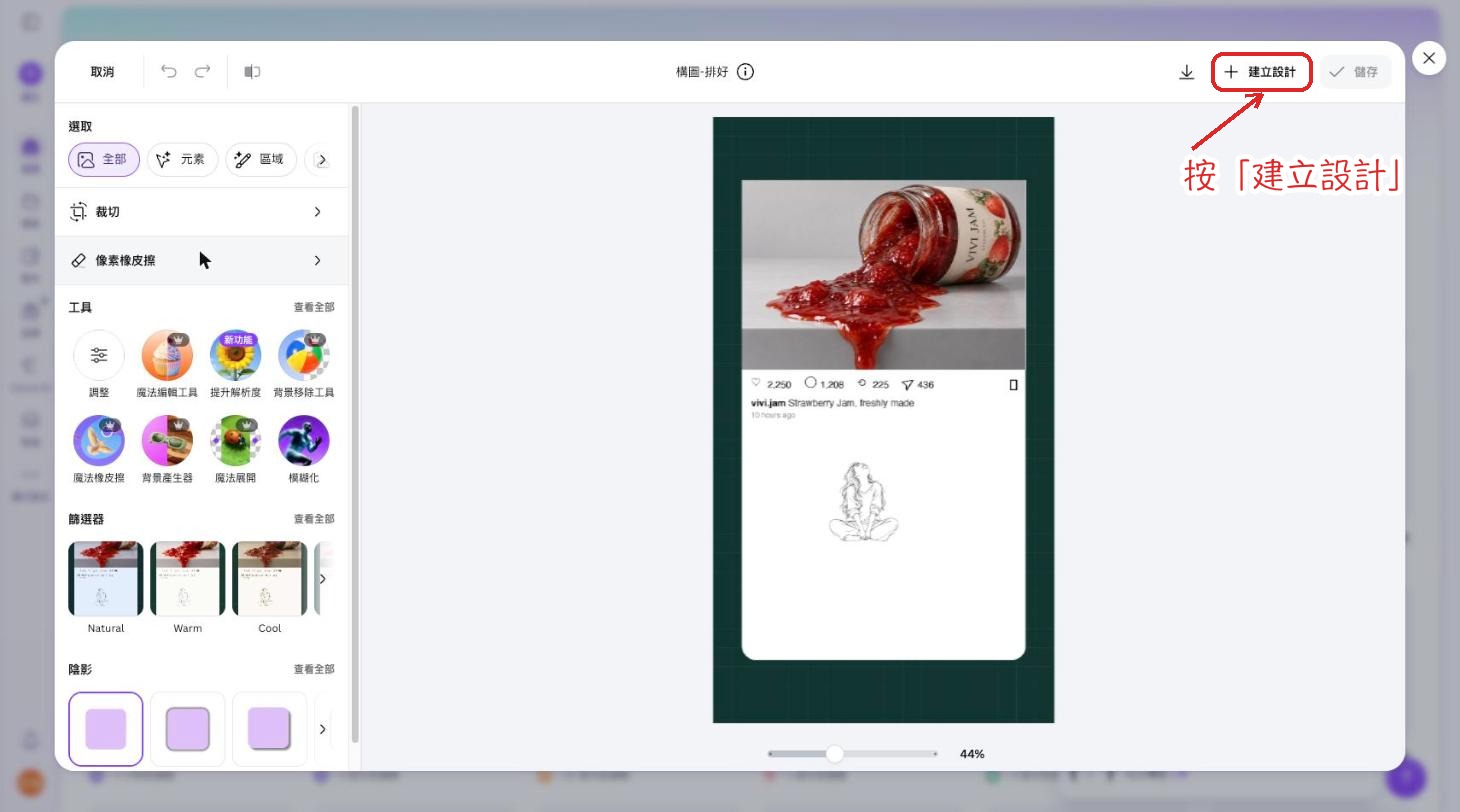
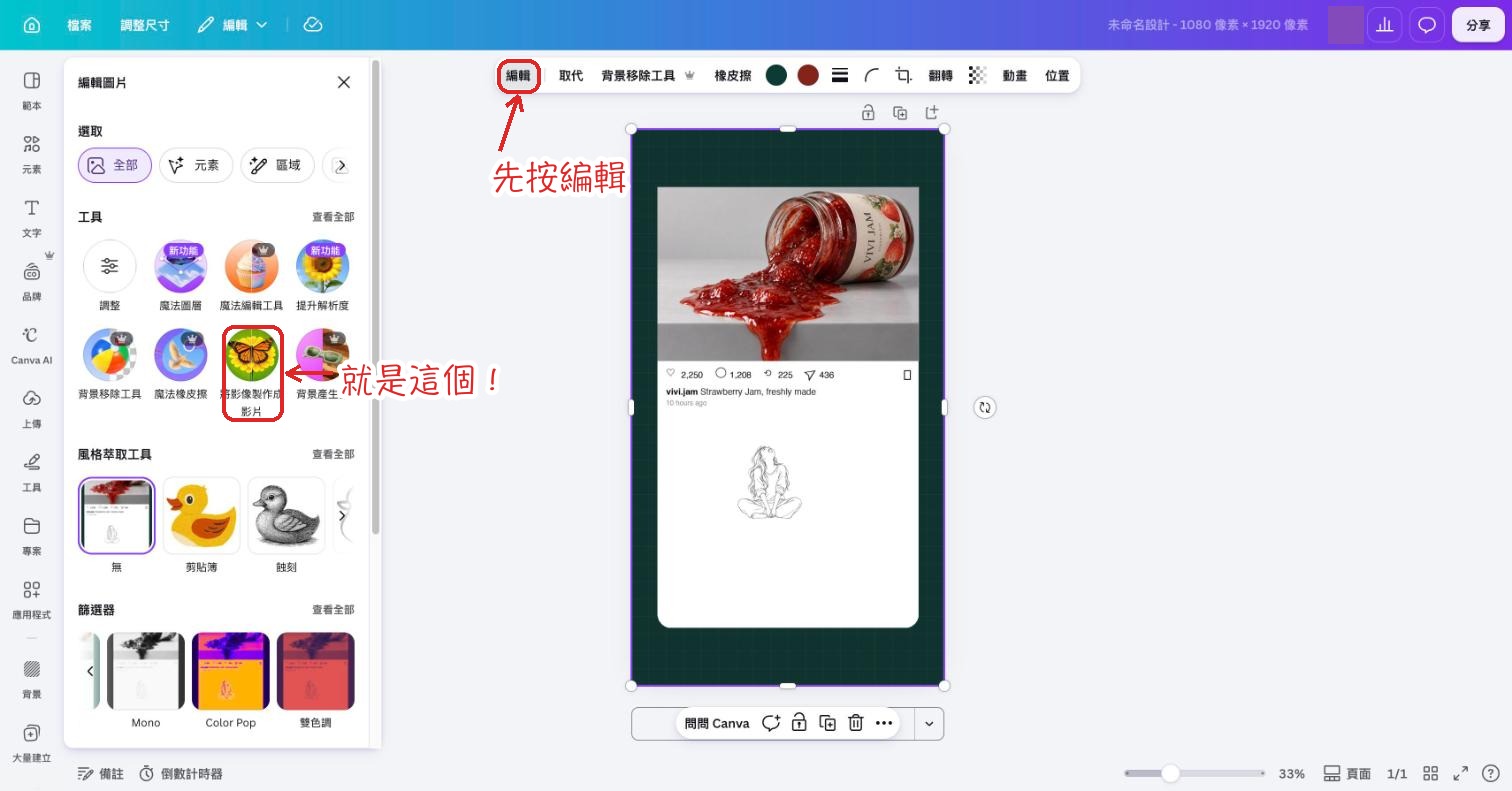
點一下圖片,按上方的「編輯」。左邊工具區有一個蝴蝶圖示的「將影像製作成影片」,就是它。
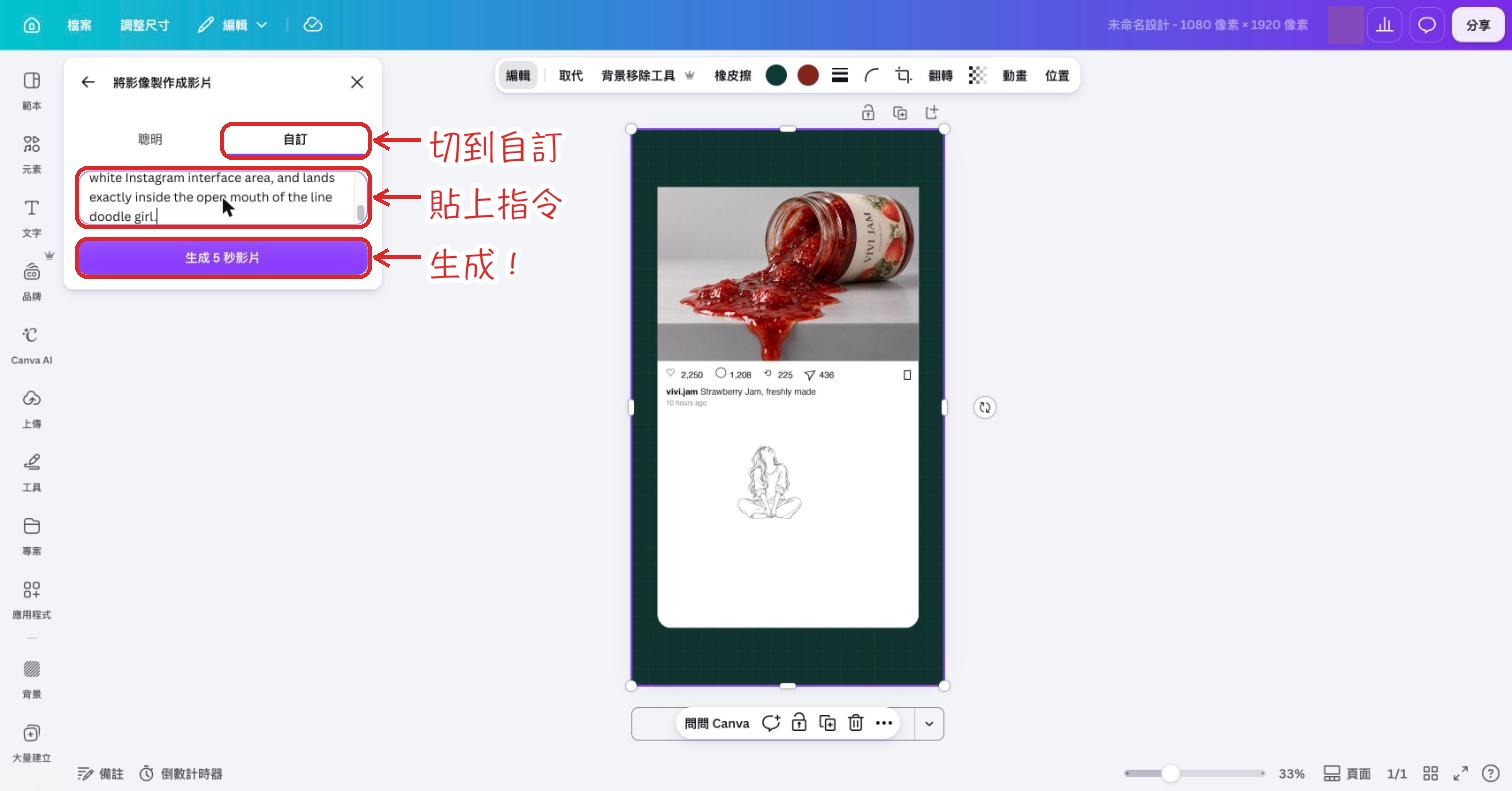
切到「自訂」,貼上這一段,按「生成 5 秒影片」。我用英文寫,因為我試下來,英文的效果比較穩:
中文意思:只讓果醬動,從照片底部流出、穿過 IG 介面、流進嘴裡,不要噴濺,其他東西全部不要動。
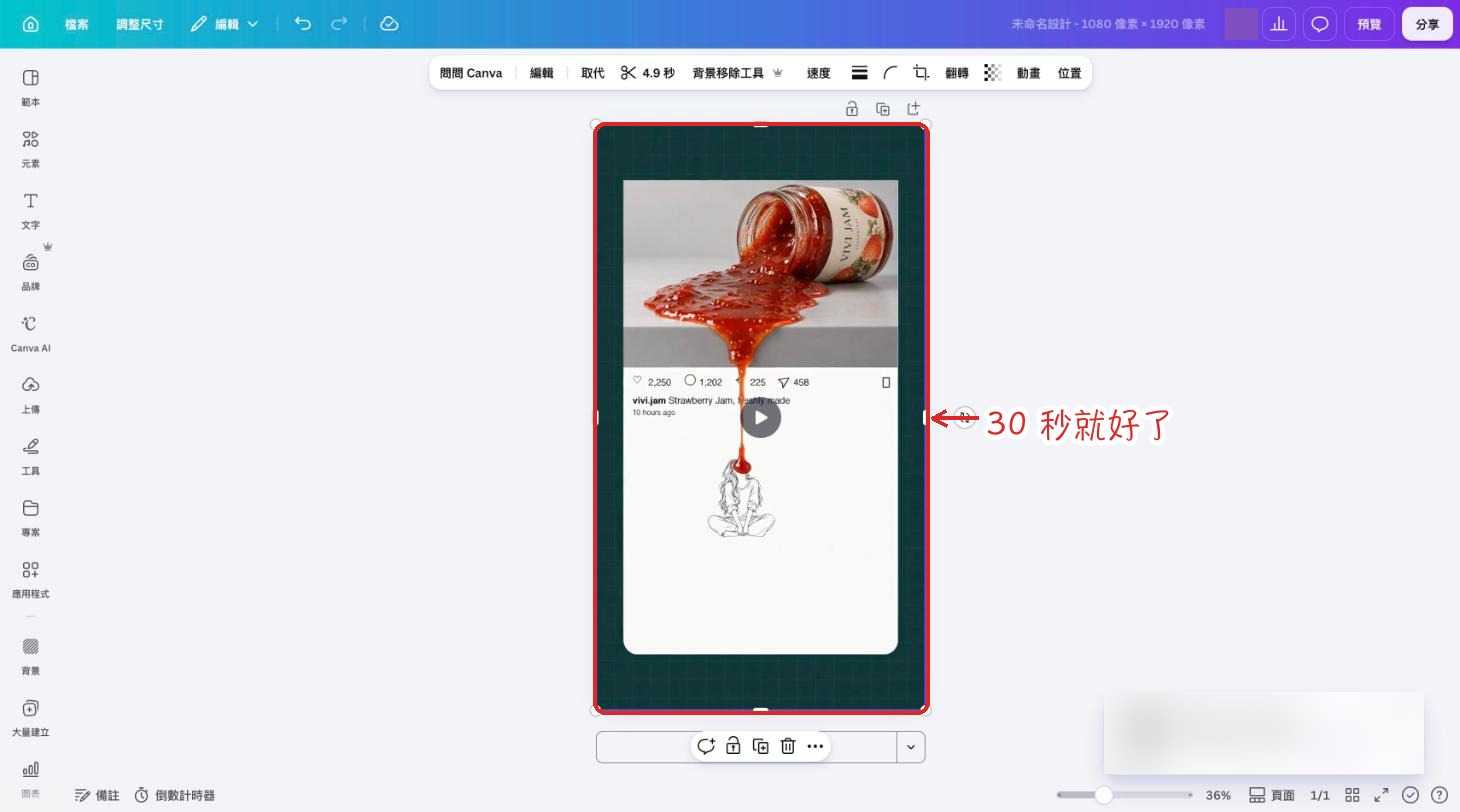
大概 30 秒就好了。按播放看看,不滿意就按「重新產生」,我通常一兩次就成功。
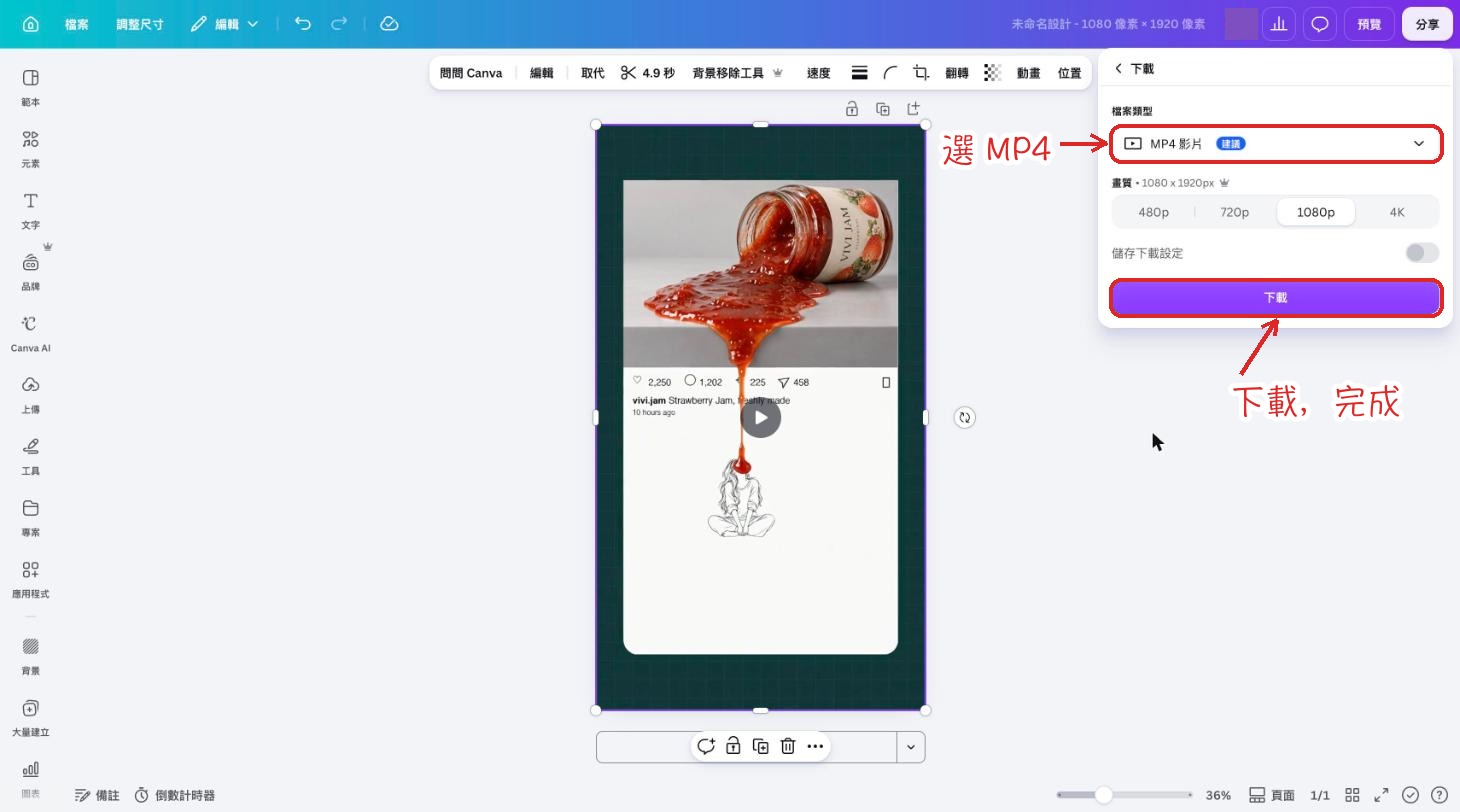
最後一樣「分享」→「下載」,這次檔案類型選 MP4,就完成了。
沒有 Canva 付費版,也做得到嗎?
可以。第三步那段英文指令,貼到任何「圖片轉影片」的工具都能用。我把幾個常見的免費額度查過一遍:
| 工具 | 免費版能做嗎 | 免費額度 |
|---|---|---|
| Canva 圖片轉影片 | 可以 | 每月約 20 次,和其他 AI 功能共用 |
| Google Flow | 可以 | 每天 50 點;台灣晚上 10 點到凌晨 1 點可能排不到 |
| PixVerse | 可以 | 每天 30 點,畫質最高 540p |
| Gemini app | 不行 | 要 Google AI 付費方案 |
| Kling 可靈 | 沒有固定免費點數 | 只有活動送點 |
我踩過的坑,你可以直接跳過
- 果醬一定要流到照片最底邊。如果醬汁停在桌子中間,AI 不知道要從哪裡流出去,就會亂流。
- 小女孩的嘴巴要對準。差太多,果醬會滴在臉上,看起來就怪怪的。
- 想做「變色」的效果,換工具。我試過讓洗髮精流到頭上、頭髮變色,Canva 會把整個人塗紅。這種要用 Google Flow 的「首尾畫面」,放開頭和結尾兩張圖,AI 只負責補中間。
- 商品上的字,AI 有時候會寫壞。選標籤字少一點的角度,比較不容易出事。
這招我覺得最適合賣吃的、賣保養品、賣飲料的小店。一張商品照就能變成一支會讓人停下來的短片,不用請攝影師,也不用學剪片。